
装机吧 - 系统装机大师 最简单易用的系统重装工具,让我们一起装机吧!支持 Windows XP、7、8、 10 原版镜像安装。支持 U 盘 PE 制作、PE 联网等多种功能选择。
  • 立即下载
  • 已下载:1000000+
    版本:12.6.48.1900 | 大小:31MB
当前位置:首页 > win10
您的位置:首页 > win10
电脑win10系统安装小白装机出现问题
装机吧 2022年10月27日 12:09:03

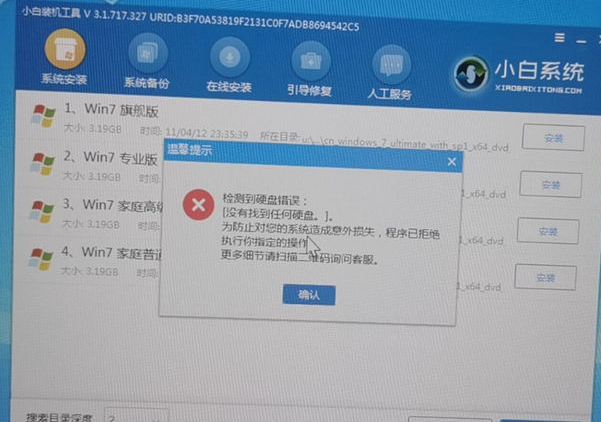
关于使用小白装机工具在PE系统中安装 Windows 系统时提示“检测到硬盘错误,没有找到任何硬盘。”的问题,由于硬盘连接出现问题或者硬盘损坏导致软件无法识别,从而造成软件无法继续执行安装导致的。可以尝试通过小编分享的这篇文章中的方法尝试解决。


工具/原料:

系统版本:win10

品牌型号:联想来酷

软件版本:小白装机工具

方法/步骤:

解决使用小白装机工具提示:检测到系统安装错误:

步骤1、在一般情况下硬盘直接损坏的机率相对来说比较小,但是不能排除此出现问题。如果硬盘使用年代比较久,损坏的机率比较大,而相对来说使用周期比较短则一般有可能是因为连接或者尝试重启 Windows 系统后再进 PE 系统检查是否能正常识别。

步骤2、如果刚更换的新硬盘,这种情况则有可能是硬盘还未分区导致的。此时可以打开桌面上的硬盘分区工具或者使用计算机自带的磁盘管理找到硬盘执行分区即可。如下图可以看到,该用户新装的硬盘就未分区,一般未分区的硬盘都是显示灰色,这个时候可以选择该硬盘后,执行快速分区。

步骤3、需要注意的是,如果想要安装 Windows XP、7 系统,建议选择 MBR 分区,Bios 引导为 Legacy 也就是传统引导。如果想安装 Windows 8、10 系统,分区类型则选择 GPT,Bios 引导为 UEFI 模式。分区数量自己根据硬盘大小选择,一般 C 盘 60 GB 以上,其它参数则不需要调整直接分区即可。分区完成后再次打开小白装机工具,然后应该能正常看到硬盘分区并可以安装了。


步骤4、如果仍然还是无法识别到硬盘,接下来可以尝试关机后把电脑主机打开,拆下硬盘后,重新连接下硬盘线,然后再次开机尝试。

总结:

上述内容就的小编给大家分享使用小白装机工具提示,检测到系统安装错误的解决方案了,希望能够帮助到大家。

喜欢22
热门搜索
相关视频
装机吧在线重装 Window 11 教程
装机吧在线重装 Window 10 教程
猜你喜欢
Windows 10 电脑碎片整理在哪里打开图..
2021/05/07
教你win10笔记本电脑摄像头怎么打开..
2021/04/17
怎么把win10系统下载到u盘启动安装..
2022/01/04
win10分辨率如何设置,详细教您设置方..
2017/11/28
图文详解win10电脑系统垃圾怎么清理..
2021/04/10
最全面win10电脑提示系统资源不足..
2019/07/29

电脑win10系统安装小白装机出现问题

分类:win10    发布时间: 2022年10月27日 12:09:03
播放 2022年10月27日 12:09:03
小白装机出现问题?关于使用小白装机工具在PE系统中安装 Windows 系统时提示“检测到硬盘错误,没有找到任何硬盘。”的问题,针对此问题,可以尝试通过小编分享的这篇文章中的方法解决,下面就教大家如何解决小白装机出现的问题。

关于使用小白装机工具在PE系统中安装 Windows 系统时提示“检测到硬盘错误,没有找到任何硬盘。”的问题,由于硬盘连接出现问题或者硬盘损坏导致软件无法识别,从而造成软件无法继续执行安装导致的。可以尝试通过小编分享的这篇文章中的方法尝试解决。


工具/原料:

系统版本:win10

品牌型号:联想来酷

软件版本:小白装机工具

方法/步骤:

解决使用小白装机工具提示:检测到系统安装错误:

步骤1、在一般情况下硬盘直接损坏的机率相对来说比较小,但是不能排除此出现问题。如果硬盘使用年代比较久,损坏的机率比较大,而相对来说使用周期比较短则一般有可能是因为连接或者尝试重启 Windows 系统后再进 PE 系统检查是否能正常识别。

步骤2、如果刚更换的新硬盘,这种情况则有可能是硬盘还未分区导致的。此时可以打开桌面上的硬盘分区工具或者使用计算机自带的磁盘管理找到硬盘执行分区即可。如下图可以看到,该用户新装的硬盘就未分区,一般未分区的硬盘都是显示灰色,这个时候可以选择该硬盘后,执行快速分区。

步骤3、需要注意的是,如果想要安装 Windows XP、7 系统,建议选择 MBR 分区,Bios 引导为 Legacy 也就是传统引导。如果想安装 Windows 8、10 系统,分区类型则选择 GPT,Bios 引导为 UEFI 模式。分区数量自己根据硬盘大小选择,一般 C 盘 60 GB 以上,其它参数则不需要调整直接分区即可。分区完成后再次打开小白装机工具,然后应该能正常看到硬盘分区并可以安装了。


步骤4、如果仍然还是无法识别到硬盘,接下来可以尝试关机后把电脑主机打开,拆下硬盘后,重新连接下硬盘线,然后再次开机尝试。

总结:

上述内容就的小编给大家分享使用小白装机工具提示,检测到系统安装错误的解决方案了,希望能够帮助到大家。

栏目:win10 阅读: 2018/06/21
装机吧一键重装系统

版权所有 © 2012-2020 保留所有权利


