
装机吧 - 系统装机大师 最简单易用的系统重装工具,让我们一起装机吧!支持 Windows XP、7、8、 10 原版镜像安装。支持 U 盘 PE 制作、PE 联网等多种功能选择。
  • 立即下载
  • 已下载:1000000+
    版本:12.6.48.1900 | 大小:31MB
当前位置:首页 > u盘教程
您的位置:首页 > u盘教程
介绍笔记本电脑运行速度慢的解决方法
装机吧 2022年11月01日 12:07:47
笔记本电脑在使用一段时间之后就会出现运行卡顿反应慢等现象,运行速度下降。那么如何解决记本电脑运行速度慢呢?下面小编就俩分享下笔记本电脑运行速度慢的解决方法。

工具/原料:

系统版本:win10企业版

品牌型号:华为MateBook 14s

方法/步骤:

方法一:关闭省电模式

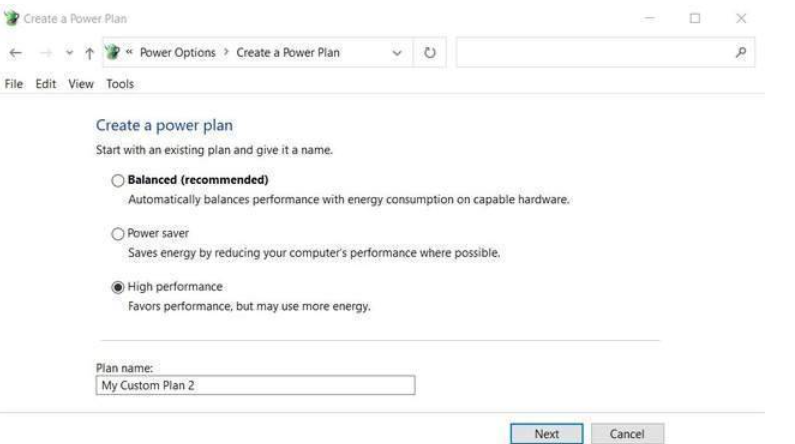
1、在笔记本电脑上禁用省电模式,请按键盘上的Windows + I键打开设置。然后转到System > Power & sleep并单击Additional Power Settings。最后,点击左侧边栏中的创建电源计划,然后选择平衡或高性能。

2、可以通过单击任务栏中的电池图标并将滑块一直向右移动来快速关闭省电模式。

方法二:退出在后台运行的程序

1、使用 Windows 任务管理器关闭在后台运行的程序,单击左上角的进程选项卡,然后您可以单击任意列的标题以查看哪些程序使用的资源最多,最后,选择一个程序并单击窗口右下角的结束任务以强制退出该程序。

总结:

以上就是小编整理分享的介绍笔记本电脑运行速度慢的两个解决方法,有需要的朋友可以是收藏,希望能帮助到大家。

喜欢22

热门搜索
相关视频
装机吧在线重装 Window 11 教程
装机吧在线重装 Window 10 教程
猜你喜欢
ipad密码忘记了怎么办
2020/07/07
苹果手机录音功能在哪里又如何录音..
2020/07/16
适合女生轻薄的电脑有哪些..
2020/09/10
怎么用u盘重装系统win7
2021/12/03
steam怎么加好友
2020/03/24
微信红包封面怎么设置
2020/07/03

介绍笔记本电脑运行速度慢的解决方法

分类:u盘教程    发布时间: 2022年11月01日 12:07:47
播放 2022年11月01日 12:07:47
越来越多的人都在使用笔记本电脑,但是用久了难免会出现一些问题,比如运行速度慢。下面小编来介绍笔记本电脑运行速度慢的解决方法,告诉你如何解决记本电脑运行速度慢的问题。

笔记本电脑在使用一段时间之后就会出现运行卡顿反应慢等现象,运行速度下降。那么如何解决记本电脑运行速度慢呢?下面小编就俩分享下笔记本电脑运行速度慢的解决方法。

工具/原料:

系统版本:win10企业版

品牌型号:华为MateBook 14s

方法/步骤:

方法一:关闭省电模式

1、在笔记本电脑上禁用省电模式,请按键盘上的Windows + I键打开设置。然后转到System > Power & sleep并单击Additional Power Settings。最后,点击左侧边栏中的创建电源计划,然后选择平衡或高性能。

2、可以通过单击任务栏中的电池图标并将滑块一直向右移动来快速关闭省电模式。

方法二:退出在后台运行的程序

1、使用 Windows 任务管理器关闭在后台运行的程序,单击左上角的进程选项卡,然后您可以单击任意列的标题以查看哪些程序使用的资源最多,最后,选择一个程序并单击窗口右下角的结束任务以强制退出该程序。

总结:

以上就是小编整理分享的介绍笔记本电脑运行速度慢的两个解决方法,有需要的朋友可以是收藏,希望能帮助到大家。

栏目:u盘教程 阅读: 2019/05/29
栏目:u盘教程 阅读: 2019/05/27
视频教程 更多>>
重装系统 更多>>
win10 更多>>
win7 更多>>
win8 更多>>
装机吧一键重装系统

版权所有 © 2012-2020 保留所有权利



