
装机吧 - 系统装机大师 最简单易用的系统重装工具,让我们一起装机吧!支持 Windows XP、7、8、 10 原版镜像安装。支持 U 盘 PE 制作、PE 联网等多种功能选择。
  • 立即下载
  • 已下载:1000000+
    版本:12.6.48.1900 | 大小:31MB
当前位置:首页 > win7
您的位置:首页 > win7
win7系统下载安装教程 原版win7系统怎么安装
装机吧 2022年11月01日 12:04:15
有些新手电脑用户想要给电脑安装原版win7系统使用,但是自己之前没操作过,不懂原版win7系统怎么安装,因此也就不能及时修复系统故障恢复正常使用。一般现在想安装原版win7的话,需要通过工具实现,下面就给大家分享下原版win7系统下载安装教程。

工具/原料:
系统版本:windows7系统
品牌型号:联想小新air12
软件版本:小鱼一键重装系统

方法/步骤:
使用小鱼在线一键重装原版win7系统:

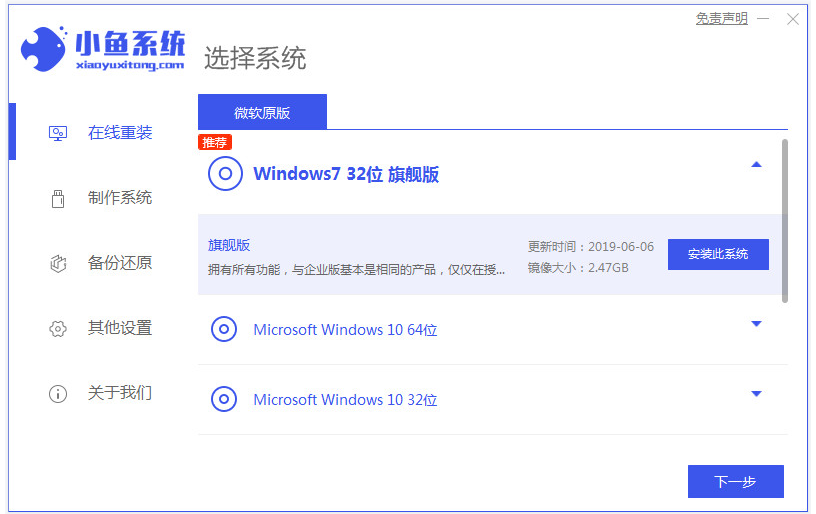
1、在电脑安装好小鱼一键重装系统工具打开,然后就可以选择原版win7系统点击安装。


2、这个界面自行选择想要安装的软件,进入下一步。


3、等待软件自行下载系统镜像资料并环境部署,完成后重启电脑。


4、自动会进入到xiaoyu-pe系统。


5、在pe系统内,小鱼装机软件会自动安装win7系统。


6、提示安装完成后重启电脑,来到新的系统桌面即安装成功。


注意事项:安装之前先关闭电脑的杀毒软件,备份c盘重要资料。

总结:

以上便是原版win7系统下载安装教程,只需要借助到小鱼一键重装系统软件即可轻松实现,安装的系统比较可靠,基于windows原版系统,有需要的小伙伴可参照教程操作哦。

喜欢22

热门搜索
相关视频
装机吧在线重装 Window 11 教程
装机吧在线重装 Window 10 教程
猜你喜欢
新手如何重装win7系统教程
2022/06/27
启动项命令,详细教您怎么运行命令来设..
2018/06/26
详解最简单的windows7操作系统安装方..
2019/05/08
详细教您win7装机版系统怎么安装..
2019/01/23
深度技术纯净版64位win7旗舰版下载..
2022/02/05
告诉你调节三星显示器屏幕亮度..
2019/03/21

win7系统下载安装教程 原版win7系统怎么安装

分类:win7    发布时间: 2022年11月01日 12:04:15
播放 2022年11月01日 12:04:15
对于用惯了win7系统的网友来说,win7系统良好的稳定性和兼容性都驱使他们继续给电脑安装该版本系统使用。有些网友不清楚原版win7系统怎么安装,下面就给大家介绍下原版win7系统下载安装教程。
有些新手电脑用户想要给电脑安装原版win7系统使用,但是自己之前没操作过,不懂原版win7系统怎么安装,因此也就不能及时修复系统故障恢复正常使用。一般现在想安装原版win7的话,需要通过工具实现,下面就给大家分享下原版win7系统下载安装教程。

工具/原料:
系统版本:windows7系统
品牌型号:联想小新air12
软件版本:小鱼一键重装系统

方法/步骤:
使用小鱼在线一键重装原版win7系统:

1、在电脑安装好小鱼一键重装系统工具打开,然后就可以选择原版win7系统点击安装。


2、这个界面自行选择想要安装的软件,进入下一步。


3、等待软件自行下载系统镜像资料并环境部署,完成后重启电脑。


4、自动会进入到xiaoyu-pe系统。


5、在pe系统内,小鱼装机软件会自动安装win7系统。


6、提示安装完成后重启电脑,来到新的系统桌面即安装成功。


注意事项:安装之前先关闭电脑的杀毒软件,备份c盘重要资料。

总结:

以上便是原版win7系统下载安装教程,只需要借助到小鱼一键重装系统软件即可轻松实现,安装的系统比较可靠,基于windows原版系统,有需要的小伙伴可参照教程操作哦。

栏目:win7 阅读: 2019/05/24
栏目:win7 阅读: 2018/07/11
视频教程 更多>>
重装系统 更多>>
win10 更多>>
win7 更多>>
win8 更多>>
装机吧一键重装系统

版权所有 © 2012-2020 保留所有权利



