
装机吧 - 系统装机大师 最简单易用的系统重装工具,让我们一起装机吧!支持 Windows XP、7、8、 10 原版镜像安装。支持 U 盘 PE 制作、PE 联网等多种功能选择。
  • 立即下载
  • 已下载:1000000+
    版本:12.6.48.1900 | 大小:31MB
当前位置:首页 > u盘教程
您的位置:首页 > u盘教程
笔记本电脑开机黑屏没反应怎么办怎么解决
装机吧 2022年11月01日 12:07:57
当遇到电脑开机黑屏开不了机的现象时,如果是系统故障问题造成的,我们通常都是可以通过重装电脑系统的方式修复解决。那么笔记本电脑开机黑屏没反应怎么办呢?下面小编给大家分享相关教程。

工具/原料:

系统版本:windows7系统

品牌型号:联想拯救者 Y7000P

软件版本:咔咔装机一键重装系统

方法/步骤:

笔记本电脑开机黑屏没反应重装系统教程:

1、首先在一台可正常使用的电脑上下载安装咔咔装机一键重装系统工具,点击打开软件。

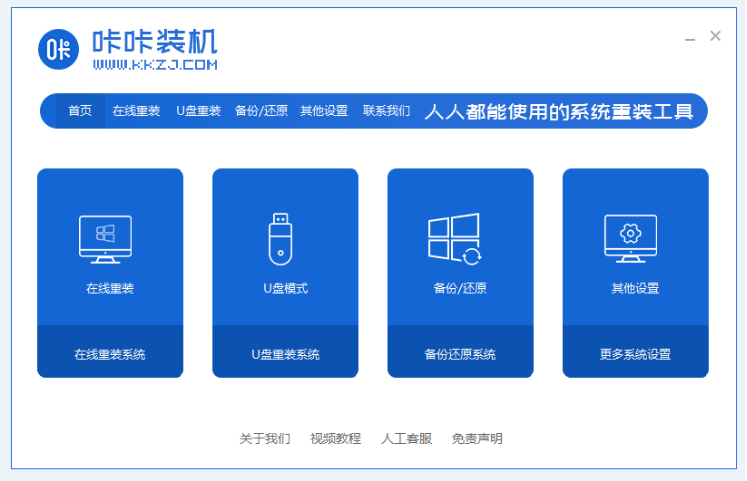
2、在电脑上插入一个8G内存及以上的空白u盘,点击打开咔咔装机一键重装系统软件,选择U盘模式。

3、选择需要重装的win7系统。

4、确认备份了重要文件资料之后,点击确定。

5、请大家耐心等待系统镜像等文件的下载。

6、下载完成之后,点击预览制作好的u盘启动盘。

7、在快捷键大全中查找自己电脑对应的启动热键,再拔出U盘。

8、将制作好的U盘启动盘插入需要修复的电脑上,启动电脑,在出现开机页面时快速按下启动快捷键,设置U 盘为第一启动项。

9、进入pe系统之后,点击打开咔咔软件就会开始自动安装系统。安装完成之后,按照提示再次重启电脑。

10、重启电脑后进入系统桌面则表示此次重装完成,也意味着系统蓝屏的问题修复完成。

总结:

以上就是笔记本电脑开机黑屏没反应重装系统教程,如果你也遇到了这种疑惑,不妨来试试这个教程吧。

喜欢22

热门搜索
相关视频
装机吧在线重装 Window 11 教程
装机吧在线重装 Window 10 教程
猜你喜欢
分享office2010产品密钥
2020/12/16
mac建议装双系统吗的详细介绍..
2022/02/28
电脑插耳机没有声音怎么办..
2021/04/13
教你windows激活方法
2020/12/15
王者荣耀战区怎么显示在个人主页上..
2021/02/04
BOOTSQM.dat文件夹能删除吗
2021/12/22

笔记本电脑开机黑屏没反应怎么办怎么解决

分类:u盘教程    发布时间: 2022年11月01日 12:07:57
播放 2022年11月01日 12:07:57
我们的电脑其实无论是台式机还是笔记本电脑,如果出现开机黑屏或者电脑蓝屏等等一些常见的故障问题我们都可以通过重装系统的方式修复解决。一般电脑也不是会轻易硬件损坏的,那么笔记本电脑开机黑屏没反应怎么重装系统呢?一起来学习吧。

当遇到电脑开机黑屏开不了机的现象时,如果是系统故障问题造成的,我们通常都是可以通过重装电脑系统的方式修复解决。那么笔记本电脑开机黑屏没反应怎么办呢?下面小编给大家分享相关教程。

工具/原料:

系统版本:windows7系统

品牌型号:联想拯救者 Y7000P

软件版本:咔咔装机一键重装系统

方法/步骤:

笔记本电脑开机黑屏没反应重装系统教程:

1、首先在一台可正常使用的电脑上下载安装咔咔装机一键重装系统工具,点击打开软件。

2、在电脑上插入一个8G内存及以上的空白u盘,点击打开咔咔装机一键重装系统软件,选择U盘模式。

3、选择需要重装的win7系统。

4、确认备份了重要文件资料之后,点击确定。

5、请大家耐心等待系统镜像等文件的下载。

6、下载完成之后,点击预览制作好的u盘启动盘。

7、在快捷键大全中查找自己电脑对应的启动热键,再拔出U盘。

8、将制作好的U盘启动盘插入需要修复的电脑上,启动电脑,在出现开机页面时快速按下启动快捷键,设置U 盘为第一启动项。

9、进入pe系统之后,点击打开咔咔软件就会开始自动安装系统。安装完成之后,按照提示再次重启电脑。

10、重启电脑后进入系统桌面则表示此次重装完成,也意味着系统蓝屏的问题修复完成。

总结:

以上就是笔记本电脑开机黑屏没反应重装系统教程,如果你也遇到了这种疑惑,不妨来试试这个教程吧。

栏目:u盘教程 阅读: 2019/05/29
栏目:u盘教程 阅读: 2019/05/27
视频教程 更多>>
重装系统 更多>>
win10 更多>>
win7 更多>>
win8 更多>>
装机吧一键重装系统

版权所有 © 2012-2020 保留所有权利



