
装机吧 - 系统装机大师 最简单易用的系统重装工具,让我们一起装机吧!支持 Windows XP、7、8、 10 原版镜像安装。支持 U 盘 PE 制作、PE 联网等多种功能选择。
  • 立即下载
  • 已下载:1000000+
    版本:12.6.48.1900 | 大小:31MB
当前位置:首页 > 视频教程
您的位置:首页 > 视频教程
小白装机下载的镜像在哪里
装机吧 2022年10月28日 18:01:46
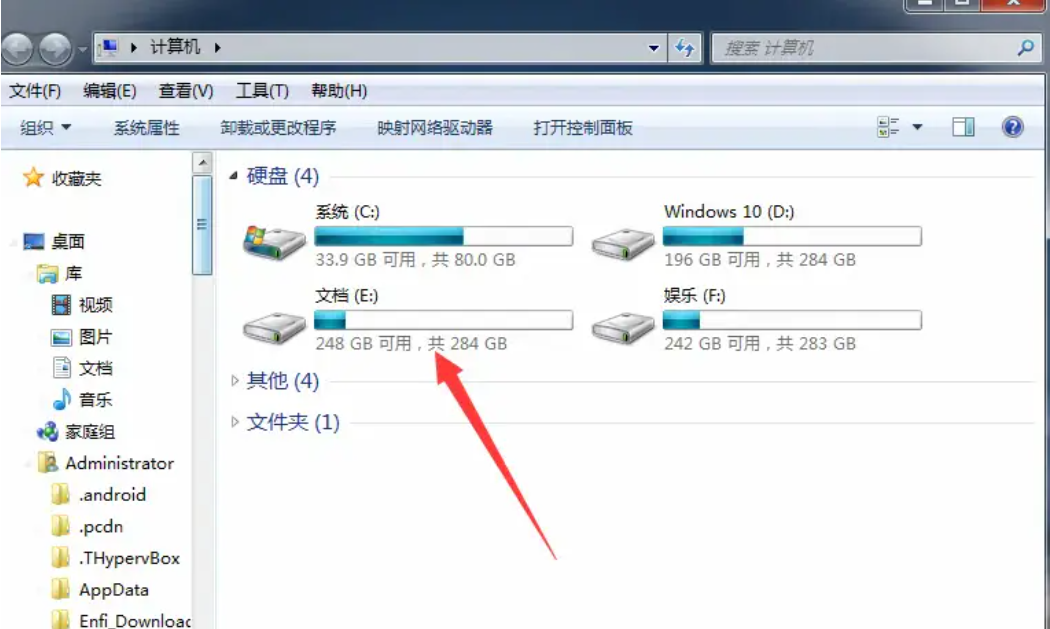
小白装机下载的镜像在哪里?有网友想知道小白装机下载的镜像在哪里,其实非常容易寻找,下面就让小编带大家来看看保存路径吧。

工具/原料:
系统版本:win7
品牌型号:thinkpad E14
软件版本:小白装机系统

方法/步骤:

进入“计算机”找到“E盘”:

1、桌面双击计算机,选择进入E盘(默认下载路径每个人不一样)。
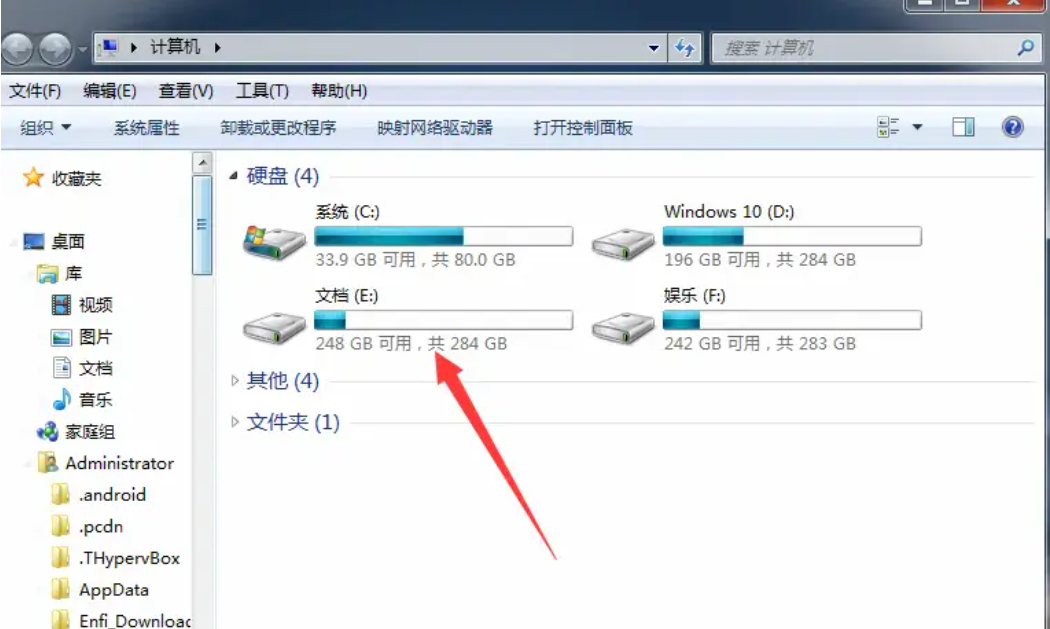

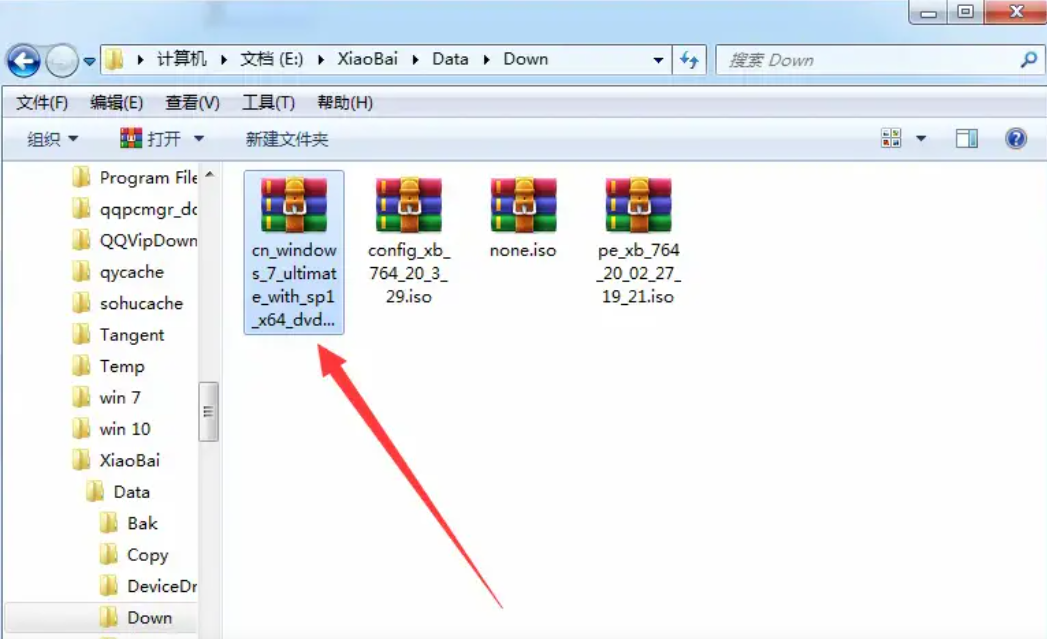
2、在E盘内依次点击XiaoBai/Data/Down,然后找到压缩文件大小最大的那个小白系统下载的镜像文件。

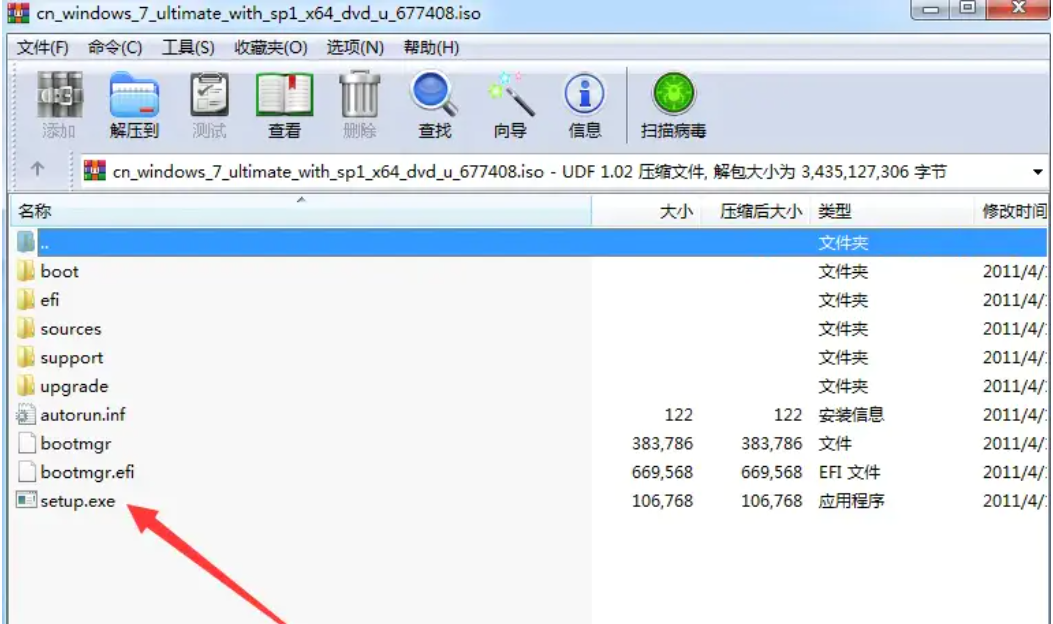
3、双击打开压缩文件,再双击setup.exe即可使用。

4、如果要对电脑重装系统,需要提前把C盘和桌面上的个人资料备份起来。如有第三方软件有安装包的话也可以备份到其它盘上,然后再运行镜像把系统重装到C盘上。

总结:以上就是小白装机下载的镜像在哪里的解答啦,希望对大家有所帮助。

喜欢22

热门搜索
相关视频
装机吧在线重装 Window 11 教程
装机吧在线重装 Window 10 教程
猜你喜欢
装机吧一键重装系统重装原版ISO镜像教..
2017/10/24
电脑重装系统下载的方法和步骤是什么..
2022/10/26
想知道电脑重装系统上门收取多少钱..
2022/10/27
小白三步装机版1.0使用
2022/10/27
装机吧U盘重装win10系统视频教程..
2019/11/06
win7激活密钥查看方法
2022/10/25

小白装机下载的镜像在哪里

分类:视频教程    发布时间: 2022年10月28日 18:01:46
播放 2022年10月28日 18:01:46
考虑到重装,就会想到小白系统装机工具,软件可以在线自行下载系统镜像并安装到电脑。有些网友好奇小白装机下载的镜像在哪里,小白装机下载的镜像文件保存地址可以按照以下方法来找到并使用它,一起来看看吧。
小白装机下载的镜像在哪里?有网友想知道小白装机下载的镜像在哪里,其实非常容易寻找,下面就让小编带大家来看看保存路径吧。

工具/原料:
系统版本:win7
品牌型号:thinkpad E14
软件版本:小白装机系统

方法/步骤:

进入“计算机”找到“E盘”:

1、桌面双击计算机,选择进入E盘(默认下载路径每个人不一样)。


2、在E盘内依次点击XiaoBai/Data/Down,然后找到压缩文件大小最大的那个小白系统下载的镜像文件。


3、双击打开压缩文件,再双击setup.exe即可使用。


4、如果要对电脑重装系统,需要提前把C盘和桌面上的个人资料备份起来。如有第三方软件有安装包的话也可以备份到其它盘上,然后再运行镜像把系统重装到C盘上。

总结:以上就是小白装机下载的镜像在哪里的解答啦,希望对大家有所帮助。

上一篇:小白制作系统pe方法 下一篇:返回列表
栏目:视频教程 阅读: 2017/10/24
装机吧一键重装系统

版权所有 © 2012-2020 保留所有权利



