
装机吧 - 系统装机大师 最简单易用的系统重装工具,让我们一起装机吧!支持 Windows XP、7、8、 10 原版镜像安装。支持 U 盘 PE 制作、PE 联网等多种功能选择。
  • 立即下载
  • 已下载:1000000+
    版本:12.6.48.1900 | 大小:31MB
当前位置:首页 > 视频教程
您的位置:首页 > 视频教程
笔记本电脑怎么截图
装机吧 2022年10月31日 12:02:31
笔记本电脑怎么截图?按照不同的电脑类型,参照不同的方法就可以截图。今天小编为大家解锁一键截图快捷键,get后可以轻松应用在各个场合啦。

方法/步骤:

第一种:电脑自带花式截图

快捷方式:Win+Shift+S

PS: 是电脑的Win键

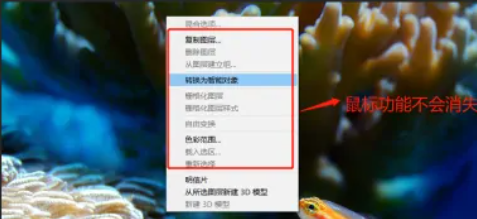
这种截图方式,是我最喜欢的,在使用截图的同时,鼠标功能不会消失

第二种:QQ截图

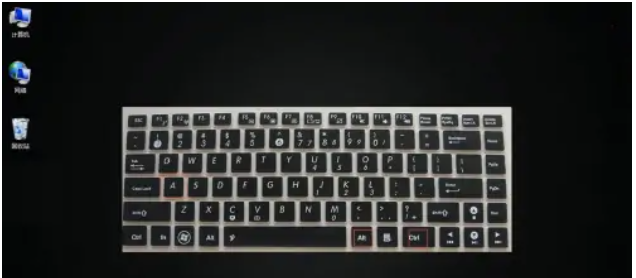
快捷键:Ctrl+Alt+A

可以任意截取自己要的大小,但是鼠标功能会消失

第三种:微信截图

快捷键:Alt+A

可以任意截取图片大小,同样鼠标功能也会消失。

第四种:wps截图

快捷键:Ctrl+Alt+X

可以截取任意任意大小形状,同样鼠标功能也会消失。


总结:以上就是笔记本电脑截图快捷键介绍,不同的方式步骤,选择让你顺手的即可。

喜欢22

热门搜索
相关视频
装机吧在线重装 Window 11 教程
装机吧在线重装 Window 10 教程
猜你喜欢
小白一键安装点不了下一步怎么回事..
2022/10/29
台式电脑怎么重装系统教程..
2022/10/29
华硕笔记本电脑重装系统步骤..
2022/10/27
电脑突然黑屏?是这几个原因造成的,根据..
2022/10/27
怎样一键装机win 7系统步骤
2022/10/25
电脑cpu天梯图
2022/10/31

笔记本电脑怎么截图

分类:视频教程    发布时间: 2022年10月31日 12:02:31
播放 2022年10月31日 12:02:31
截图功能是我们经常需要用到的,笔记本电脑怎么截图呢?尤其是在发布某个软件应用教程时,需要对步骤一步一步记录下来,用一些常规截图时,鼠标却消失了,这就导致我们无法很好的呈现出效果来,下面小编就来介绍笔记本电脑截图方法。
笔记本电脑怎么截图?按照不同的电脑类型,参照不同的方法就可以截图。今天小编为大家解锁一键截图快捷键,get后可以轻松应用在各个场合啦。

方法/步骤:

第一种:电脑自带花式截图

快捷方式:Win+Shift+S

PS: 是电脑的Win键

这种截图方式,是我最喜欢的,在使用截图的同时,鼠标功能不会消失


第二种:QQ截图

快捷键:Ctrl+Alt+A

可以任意截取自己要的大小,但是鼠标功能会消失


第三种:微信截图

快捷键:Alt+A

可以任意截取图片大小,同样鼠标功能也会消失。

第四种:wps截图

快捷键:Ctrl+Alt+X

可以截取任意任意大小形状,同样鼠标功能也会消失。


总结:以上就是笔记本电脑截图快捷键介绍,不同的方式步骤,选择让你顺手的即可。

栏目:视频教程 阅读: 2017/10/24
视频教程 更多>>
重装系统 更多>>
win10 更多>>
win7 更多>>
win8 更多>>
装机吧一键重装系统

版权所有 © 2012-2020 保留所有权利



